 |
|
 |
 |
|







This site is protected by reCAPTCHA and the Google
Privacy Policy and
Terms of Service apply.
Hoe moet ik mijn Epson printer verbinden met wifi?
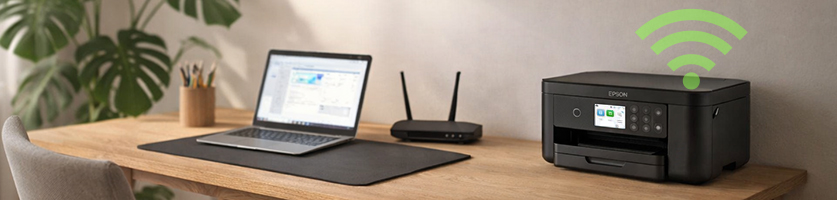
Hoe moet ik mijn Epson printer verbinden met wifi?
Uw Epson printer verbinden met wifi? Slim! Dit kan op 3 manieren. Lees hier stap voor stap hoe u dat doet: met of zonder touchscreen of via Wi-Fi Direct. Zo print u in no-time vanaf uw laptop, tablet of smartphone.
Voorbereiding voor het verbinden van uw Epson printer met wifi
De eerste stap? Een goede voorbereiding. Dan sluit u uw Epson printer makkelijk en op de juiste manier aan op uw wifi-netwerk. Houd de volgende onderdelen bij de hand:- Uw Epson printer met wifi-functie
- Uw wifi-netwerknaam en wachtwoord
- Een laptop, pc, tablet of smartphone
- De Epson Smart Pannel-app of Epson software
Verbinden van uw Epson printer met wifi op 3 manieren
Uw Epson printer met wifi verbinden, kan op 3 manieren. Welke u kiest, hangt af van uw printer. Hieronder leest u hoe de verschillende manieren werken.1. Epson printer met touchscreen verbinden met wifi
Heeft uw printer een touchscreen? Volg deze stappen:- Zet uw printer aan en open het menu op het touchscreen.
- Ga naar Instellingen en kies Netwerkinstellingen.
- Kies Draadloze instellingen en bevestig met Ja.
- Selecteer Draadloos handmatig instellen en druk op OK.
- Kies Infrastructuurmodus en laat uw printer zoeken naar beschikbare netwerken (SSID’s).
- Selecteer uw wifi-netwerk en voer het wachtwoord in.
- Bevestig de instellingen.
2. Epson printer zonder touchscreen verbinden met wifi
Heeft uw Epson printer geen touchscreen? Dan volgt u een van deze twee manieren om uw Epson te verbinden met wifi:a) Via knoppen en bedieningspaneel
- Zet uw printer aan en ga naar het Wi-Fi Setup-menu via de knoppen op uw printer.
- Kies de optie Wi-Fi Setup Wizard.
- De printer zoekt naar beschikbare netwerken. Selecteer uw SSID.
- Voer uw wifi-wachtwoord in met de pijltjes en OK-knop.
- Bevestig en laat uw printer verbinden.
- Download de Epson Smart Panel-app op uw smartphone of tablet.
- Zet uw printer in wifi-installatie-modus.
- Open de app en selecteer uw printer.
- Kies uw wifi-netwerk en voer het wachtwoord in.
- De app configureert uw printer automatisch.

TIP!
Hebben uw Epson printer én uw router een WPS-knop? Dan kunt u de printer soms extra snel met wifi verbinden. Druk eerst op de WPS-knop van uw router en houd daarna de wifi-knop op de printer enkele seconden ingedrukt. De printer maakt nu automatisch verbinding met het netwerk.
Hebben uw Epson printer én uw router een WPS-knop? Dan kunt u de printer soms extra snel met wifi verbinden. Druk eerst op de WPS-knop van uw router en houd daarna de wifi-knop op de printer enkele seconden ingedrukt. De printer maakt nu automatisch verbinding met het netwerk.
3. Epson printer verbinden via Wi-Fi Direct
Wilt u printen zonder dat uw Epson printer verbonden is met het netwerk? Wi-Fi Direct maakt een directe draadloze verbinding tussen uw apparaat en de printer mogelijk.- Activeer Wi-Fi Direct op de printer (meestal via een knopcombinatie).
- Zoek op uw laptop, tablet of smartphone naar het netwerk van de printer (SSID).
- Voer het Wi-Fi Direct-wachtwoord in als daarom gevraagd wordt.
Epson printer maakt geen verbinding met wifi: zo lost u dit op
Maakt uw Epson printer geen verbinding met wifi? In sommige gevallen kan het nodig zijn om uw Epson printer opnieuw te installeren om het probleem volledig op te lossen. Volg dan onderstaande stappen:- Controleer het wifi-wachtwoord zorgvuldig
- Plaats uw printer dichter bij de router
- Herstart zowel uw printer als de router
- Installeer de nieuwste Epson software
- Overweeg om uw Epson printer opnieuw te installeren als de verbinding niet herstelt
- Gebruik tijdelijk Wi-Fi Direct om toch af te drukken
Bestel ook mee
Veelgestelde vragen
Mijn apparaat herkent mijn Epson printer niet. Wat kan ik doen?
Controleer of uw printer en uw laptop, tablet of smartphone met hetzelfde wifi-netwerk zijn verbonden. Start daarna uw printer én uw apparaat opnieuw op. Helpt dit niet? Installeer of update dan de Epson-printersoftware of gebruik de Epson Smart Panel-app om de verbinding opnieuw in te stellen. Lees meer hierover in dit artikel van 123inkt.nl.
Waarom maakt mijn Epson printer geen verbinding met mijn wifi-netwerk?
Dit komt vaak doordat het wifi-wachtwoord onjuist is ingevoerd. Of uw printer kan geen verbinding maken met een 5 GHz-netwerk. De meeste Epson printers werken alleen op 2,4 GHz-wifi. Controleer ook of het wifi-signaal sterk genoeg is en of uw printer dicht genoeg bij de router staat. Lees hierover meer in dit artikel van 123inkt.nl.
Heeft u vragen over het verbinden van uw Epson printer met wifi? Bekijk dan onze 'Vraag en antwoord' pagina. Hier beantwoorden wij veelgestelde vragen. Staat het antwoord op uw vraag er niet bij of heeft u aanvullende vragen? Dan helpen de medewerkers van onze klantenservice u graag verder.