 |
|
 |
 |
|







This site is protected by reCAPTCHA and the Google
Privacy Policy and
Terms of Service apply.
Pantum printer installeren
Pantum printer installeren
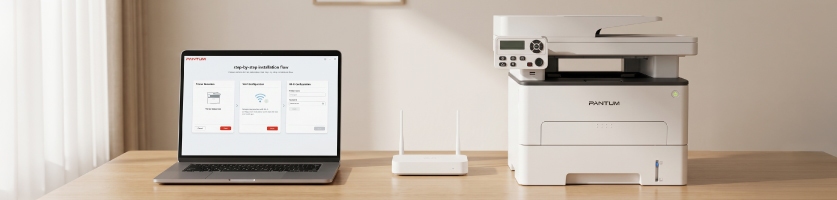
Een Pantum printer installeert u eenvoudig via wifi, USB of de Pantum-app. Dankzij het plug & play-systeem is uw printer snel klaar voor gebruik. Sluit uw printer eerst aan op stroom en zet hem aan. Kies daarna de verbindingsmethode die bij uw apparaat past. Voeg uw printer vervolgens toe aan uw computer, laptop of smartphone en druk dan een testpagina af. Lees in deze blog stap voor stap hoe u uw Pantum printer installeert.
Pantum printer installeren: wat heeft u nodig?
Voor het installeren van uw Pantum all-in-one printer heeft u stroom, papier en eventueel een USB-kabel nodig. Wilt u draadloos printen? Leg dan ook uw wifi-naam en wachtwoord klaar. Print u vanaf uw telefoon of tablet? Download dan vooraf de Pantum-app.Zet de printer tijdens de installatie bij voorkeur dicht bij uw router of computer. Dat maakt het verbinden vaak makkelijker.
Pantum printer klaarmaken voor de eerste installatie
Voordat u uw Pantum printer installeert, maakt u hem eerst gebruiksklaar:- Open de klep van uw printer.
- Verwijder al het beschermingsmateriaal aan de binnen- en buitenkant.
- Plaats papier in de invoerlade.
- Controleer ook of de Pantum toner goed in de printer zit.
- Zit deze nog verpakt of los meegeleverd? Haal het verpakkingsmateriaal er dan eerst af.
- Plaats de toner volgens de aanwijzingen van uw printermodel.
- Sluit alle kleppen goed en zet uw printer aan.
Pantum printer installeren via wifi
Uw Pantum laserprinter installeren via wifi is handig als u vanaf meerdere apparaten wilt printen. Zo doet u dat:- Open eerst het menu van uw printer en ga naar de netwerkinstellingen.
- Kies uw draadloze netwerk en vul het wachtwoord in.
- Zodra de printer verbinding heeft, voegt u hem toe in Windows, macOS of de Pantum-app.
Pantum printer installeren met USB-kabel
De snelste manier om uw Pantum printer op één computer te installeren is via een USB-kabel. Volg deze stappen:- Sluit de kabel aan op uw printer en computer.
- Zet daarna de printer aan. In veel gevallen herkent uw besturingssysteem het apparaat direct.
Pantum-app installeren voor mobiel printen
Met de Pantum-app print u direct vanaf uw smartphone of tablet. Volg hiervoor deze stappen:- Download de app via de appwinkel en open deze op uw mobiele apparaat.
- Zorg ervoor dat uw telefoon en printer met hetzelfde netwerk zijn verbonden.
- Voeg daarna uw printer toe in de app en volg de stappen op het scherm.
Pantum printer installeren op Windows of Mac
Op Windows of Mac installeert u uw Pantum printer door deze toe te voegen aan uw printerinstellingen:- Open het onderdeel Printers of Printers en scanners.
- Kies Printer toevoegen.
- Verschijnt uw printer niet direct? Installeer dan eerst de juiste Pantum-driver.

TIP!
Druk na de installatie altijd een testpagina af. Zo ziet u direct of de printer goed is toegevoegd en klaarstaat voor gebruik.
Druk na de installatie altijd een testpagina af. Zo ziet u direct of de printer goed is toegevoegd en klaarstaat voor gebruik.
Problemen oplossen bij het installeren van een Pantum printer
Werkt de installatie niet?- Controleer dan eerst de stroom, wifi-verbinding, USB-kabel en juiste driver van uw Pantum-printer.
- Herstart daarna uw printer, computer of router. Dat lost verbindingsproblemen vaak snel op.
- Controleer ook of uw printer en apparaat op hetzelfde netwerk zitten. Bij draadloos printen kan een zwak wifi-signaal de installatie verstoren.
- Werkt het nog steeds niet? Verwijder de printer uit uw instellingen en voeg hem opnieuw toe.
Bestel ook mee

Veelgestelde vragen
Hoe installeer ik mijn Pantum printer via wifi?
U installeert uw Pantum printer via wifi door het apparaat eerst met uw draadloze netwerk te verbinden. Voeg daarna uw printer toe op uw computer of mobiel. Verschijnt de printer niet direct? Installeer dan eerst de juiste driver. Lees hierover meer in dit blog van 123inkt.nl.
Wat doe ik als mijn Pantum printer niet wordt gevonden?
Wordt uw Pantum printer niet herkend door uw computer of netwerk? Controleer dan eerst de wifi-verbinding, USB-kabel en printerdriver. Start daarna uw printer en apparaat opnieuw op. Voeg vervolgens uw printer opnieuw toe in de printerinstellingen. Hiermee lost u veel verbindingsproblemen snel op. Op 123inkt.nl leest u welke stappen u als eerste controleert.
Kan ik printen vanaf mijn telefoon met een Pantum printer?
Ja, veel Pantum-printers ondersteunen mobiel printen via de Pantum-app. Uw smartphone en printer moeten dan wel met hetzelfde netwerk zijn verbonden. Lees hierover meer in dit blog van 123inkt.nl.
Heeft u vragen over Pantum printers? Bekijk dan onze 'Vraag en antwoord' pagina. Hier beantwoorden wij veelgestelde vragen. Staat het antwoord op uw vraag er niet bij of heeft u aanvullende vragen? Dan helpen de medewerkers van onze klantenservice u graag verder.