 |
|
 |
 |
|







This site is protected by reCAPTCHA and the Google
Privacy Policy and
Terms of Service apply.
Hoe moet ik mijn Brother printer verbinden met wifi?
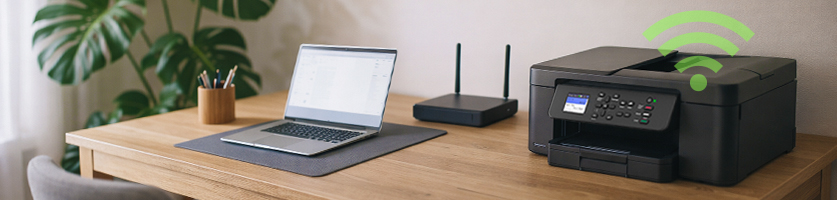
Hoe moet ik mijn Brother printer verbinden met wifi?
Wilt u uw Brother printer verbinden met wifi? Goede keuze. Dit kan op 3 manieren. Lees hier stap voor stap hoe u dat doet: met touchscreen, zonder touchscreen of via Wi-Fi Direct. Zo print u draadloos en eenvoudig vanaf uw laptop, tablet of smartphone.
Voorbereiding voor het verbinden van uw Brother printer met wifi
Voordat u begint met het verbinden van uw Brother printer met wifi, houd de volgende gegevens bij de hand:- Uw Brother printer met wifi-functie
- Uw wifi-netwerknaam en wachtwoord
- Een laptop, pc, tablet of smartphone
- De Brother drivers en software
Verbinden van uw Brother printer met wifi: 3 manieren
U verbindt uw Brother printer op 3 manieren met wifi. Welke u kiest, hangt af van uw printer. Ontdek hieronder hoe deze verschillende methodes werken.1. Brother printer met touchscreen verbinden met wifi
Heeft uw printer een touchscreen? Volg dan deze stappen om wifi in te stellen:- Zet uw printer aan en ga naar het Instellingen-menu op het touchscreen.
- Kies de optie voor Netwerk of WLAN.
- Selecteer de Wi-Fi Setup Wizard / Draadloze setup.
- Uw printer zoekt automatisch naar beschikbare wifi-netwerken.
- Kies uw wifi-netwerk (SSID) uit de lijst.
- Voer uw wifi-wachtwoord in en bevestig.
- Wacht tot de printer aangeeft dat de verbinding geslaagd is.
De namen van menu‑opties kunnen per model iets afwijken. Raadpleeg zo nodig de handleiding van uw specifieke Brother‑printer.
2. Brother printer zonder touchscreen verbinden met wifi
Heeft uw Brother printer geen touchscreen? Dan kunt u het wifi-netwerk instellen via een van deze twee methoden:a) Via uw computer
- Sluit de printer tijdelijk met een USB-kabel aan op uw computer.
- Start de Brother Printer Setting Tool of de installatie van de driver.
- Volg de wizard om draadloze instellingen (SSID en wachtwoord) in te voeren.
- De software stuurt de wifi-gegevens naar de printer.
- Zodra de printer is verbonden, kunt u de USB-kabel verwijderen.
Als uw router WPS ondersteunt en uw Brother printer dit ook heeft, kunt u het volgende doen:
- Druk op de WPS-knop op uw router.
- Houd de Wi-Fi-knop op de printer kort ingedrukt om de WPS-modus te starten.
- De printer en router koppelen nu automatisch. U hoeft geen wachtwoord in te voeren.
3. Brother printer verbinden via Wi-Fi Direct
Wilt u draadloos printen zonder uw printer met uw wifi-router te verbinden? Dat kan met Wi-Fi Direct: uw Brother printer maakt dan een eigen wifi-netwerk waar uw apparaat direct verbinding mee maakt.Zo werkt het in het kort:
- Zet Wi-Fi Direct aan via de instellingen van uw printer of met de Wi-Fi-knop.
- Kies op uw computer, tablet of smartphone het Wi-Fi Direct-netwerk van de printer (meestal begint de naam met DIRECT-).
- Voer het Wi-Fi Direct-wachtwoord in dat op het scherm of etiket van de printer staat. Uw apparaat maakt nu direct verbinding met de printer. Ideaal als er geen wifi-router beschikbaar is.
Brother printer maakt geen verbinding met wifi: zo lost u dit op
Maakt uw Brother printer geen verbinding met wifi? Probeer dan de volgende oplossingen:a. Controleer uw wifi-netwerk
- Controleer of u het juiste wachtwoord invoert.
- Sommige, vooral oudere, Brother-printers werken alleen met 2,4 GHz wifi. Controleer of deze frequentie aan staat op uw router. Veel routers gebruiken één wifinaam voor 2,4 en 5 GHz samen. Werkt het niet goed? Maak dan twee aparte wifinamen. Dat helpt soms.
- Zet printer en router dichter bij elkaar om een beter signaal te krijgen.
- Zet de printer en router uit en dan weer aan. Soms lost dit tijdelijke verbindingsproblemen op.
- Reset de draadloze instellingen op uw printer en voer het wifi-netwerk opnieuw in via de setup wizard of de Printer Setting Tool.
- Installeer de Brother drivers en Printer Setting Tool op uw computer en gebruik deze om de wifi-verbinding te configureren. Dit kan helpen als de printer zelf de netwerknaam niet goed oppikt.
Bestel ook mee
Veelgestelde vragen
Kan ik mijn Brother printer verbinden met een 5 GHz wifi-netwerk?
De meeste Brother printers ondersteunen alleen 2,4 GHz wifi voor de standaard draadloze infrastructuurmodus. Probeer uw netwerk op 2,4 GHz als uw printer geen verbinding maakt op 5 GHz. Lees meer hierover in dit artikel van 123inkt.nl.
Wat is Wi-Fi Direct precies?
Wi-Fi Direct laat uw printer een eigen draadloos netwerk maken. Zo kan uw apparaat er direct mee verbinden. Dit is handig als u geen router gebruikt. Lees hierover meer in dit artikel van 123inkt.nl.
Heeft u vragen over het verbinden van uw Brother printer met wifi? Bekijk dan onze 'Vraag en antwoord' pagina. Hier beantwoorden wij veelgestelde vragen. Staat het antwoord op uw vraag er niet bij of heeft u aanvullende vragen? Dan helpen de medewerkers van onze klantenservice u graag verder.