 |
|
 |
 |
|







This site is protected by reCAPTCHA and the Google
Privacy Policy and
Terms of Service apply.
Meest voorkomende printerproblemen en hoe lost u ze op
Zelfs in Den Haag bleek: zonder werkende printer kunt u niet écht ‘Aan de slag’. Het nieuwe coalitieakkoord moest eerst langs een printer die daar duidelijk anders over dacht. Grote kans dat uw printer zich thuis of op kantoor ook weleens zo gedraagt. Alsof hij eerst wil onderhandelen.
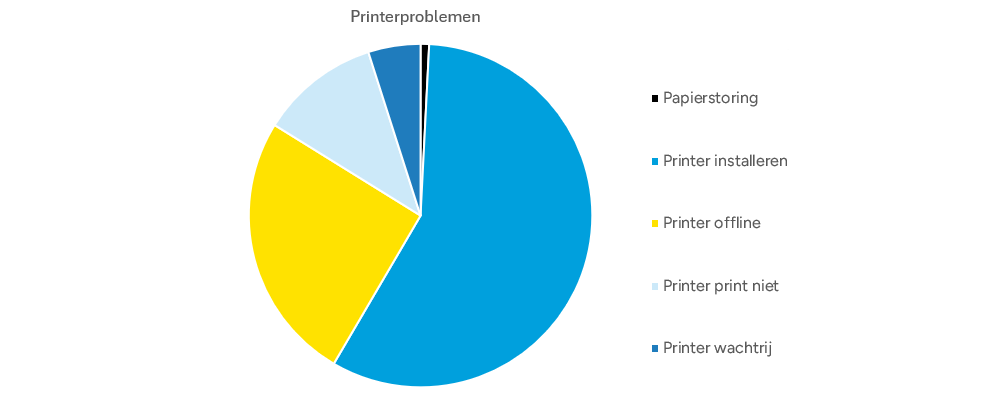
Gelukkig hoeft u geen compromissen te sluiten met uw printer. Uit ons onderzoek blijkt dat vijf printerproblemen het vaakst voorkomen. Dit is gebaseerd op waar u en anderen online naar zoeken. In deze blog leest u de oplossingen voor deze problemen. Zo kunt u direct weer verder met uw werk.
Printer print niet
Wanneer uw printer niet werkt, lijkt het probleem vaak groter dan het is. In veel gevallen gaat het om een instelling op de computer.
Controleer eerst of de printer aanstaat. Zorg er ook voor dat de kabel goed is aangesloten. Als u een draadloze printer gebruikt, kijk dan of het apparaat is verbonden met hetzelfde wifi-netwerk als u computer.
Vervolgens controleert u of de juiste printer als standaardprinter is ingesteld.
Gebruikt u Windows? Dan gaat u naar Instellingen > Bluetooth en apparaten > Printers en scanners. U ziet hier een overzicht van alle printers. Klik op uw printer en controleer of deze als standaard is ingesteld. Is dat niet het geval? Stel de printer dan handmatig in als standaardprinter.
Gebruikt u Mac? Ga dan naar Systeeminstellingen > Printers en scanners. Klik op het keuzemenu bij Standaadprinter en selecteer de printer die u wilt gebruiken. Sluit daarna het venster. Uw Mac gebruikt deze printer nu automatisch.
Printer wachtrij leegmaken
Kijk tot slot of er printopdrachten vaststaan. Is dat het geval? Dan moet u uw printer wachtrij leegmaken.- Op Windows opent u opnieuw Printers en scanners, klikt u op uw printer en kiest u Wachtrij openen. Verwijder vastgelopen opdrachten en probeer het document opnieuw te printen.
- Op Mac gaat u naar Systeeminstellingen > Printers en scanners en klikt u op uw printer. Kies vervolgens Wachtrij of Open afdrukwachtrij. Ziet u hier taken die blijven hangen? Verwijder deze en start de printopdracht opnieuw.
Printer is offline
Soms geeft uw computer aan dat de printer offline is, terwijl deze gewoon aanstaat. In dat geval is er meestal een probleem met de verbinding. Uw printer opnieuw verbinden met wifi is vaak eenvoudig.- Controleer eerst of de printer nog is verbonden met het juiste wifi-netwerk. Dit ziet u meestal op het scherm van de printer.
- Herstart daarna de printer en de router. In veel gevallen herstelt de verbinding zich vanzelf.
Gebruikt u Windows? Ga naar Instellingen > Apparaten > Printers en scanners. Klik op uw printer en open de wachtrij. Controleer in het menu Printer of de optie Printer offline gebruiken aan staat. Staat deze aan? Zet de optie dan uit en probeer opnieuw te printen.
Gebruikt u een Mac? Ga naar Systeeminstellingen > Printers en scanners en klik op uw printer. Verwijder de printer tijdelijk en voeg deze daarna opnieuw toe. Vaak herstelt de verbinding hierdoor.
Vastgelopen papier
Als het papier vastzit, is dit meestal eenvoudig op te lossen. Zet de printer eerst uit en open daarna de klep aan de voorkant. Trek het vastgelopen papier voorzichtig uit de printer. Controleer of er geen kleine stukjes papier achterblijven.
Om papierstoringen in uw printer te voorkomen, gebruikt u het juiste papierformaat en legt u niet te veel papier tegelijk in de lade. Zorg er ook voor dat het papier recht ligt. Wilt u meer weten over geschikt papier voor uw printer? Lees welk printpapier u nodig heeft.

TIP!
Geeft uw printer aan dat hij de cartridge niet herkend? Of ziet u juist strepen of vage afdrukken? Dan is het handig om de printkoppen te reinigen.
Geeft uw printer aan dat hij de cartridge niet herkend? Of ziet u juist strepen of vage afdrukken? Dan is het handig om de printkoppen te reinigen.
Printer installeren
Wordt uw printer niet herkend door de computer? Dan is de printer mogelijk niet correct geïnstalleerd.Een goede installatie zorgt ervoor dat de juiste drivers en instellingen worden gebruikt. Elk merk heeft zijn eigen installatieproces. Volg daarom altijd de stappen in de meegeleverde gebruiksaanwijzing van uw printer. Of bekijk een van deze uitgebreide handleidingen:
- HP printer installeren
- Brother printer installeren
- Epson printer installeren
- Canon printer installeren
Merk-specifieke foutmeldingen
De oplossing voor een specifieke foutcode of melding hangt af van het printermerk en het type apparaat. Veel voorkomende foutmeldingen en hun betekenis vindt u in deze artikelen: In deze blogs leest u precies wat een foutmelding betekent en hoe u deze oplost.Heeft u na het lezen van deze blog nog vragen? Bekijk dan onze 'Vraag en antwoord' pagina. Hier beantwoorden wij veelgestelde vragen. Staat het antwoord op uw vraag er niet bij of heeft u aanvullende vragen? Dan helpen de medewerkers van onze klantenservice u graag verder.